
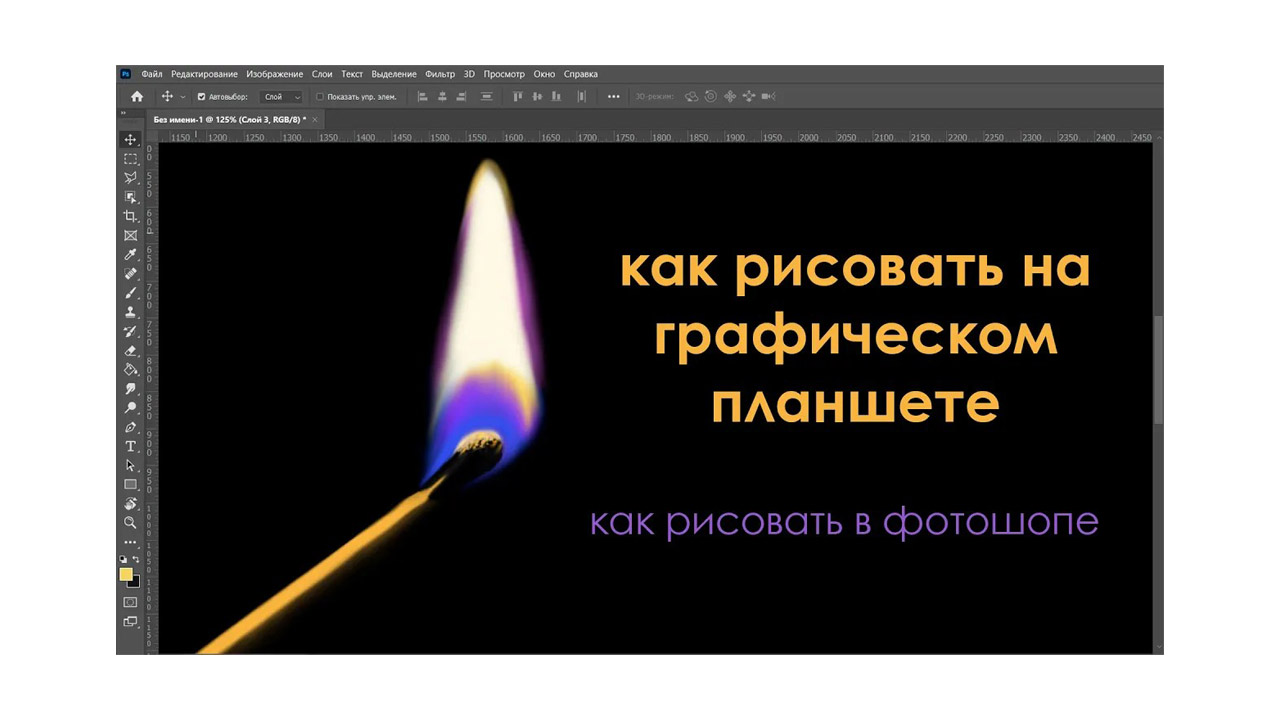
Как рисовать в Photoshop на графическом планшете
Переход с бумаги на цифровой холст — это важный шаг для современного художника. Adobe Photoshop в сочетании с графическим планшетом позволяет не просто копировать реальность, а создавать эффекты, которые буквально светятся изнутри. На этом уроке мы разберем основы работы с пером и создадим эффект горящей спички.
1. Настройка кисти и чувствительности пера
Главное преимущество планшета — чувствительность к нажатию.
Нажим и прозрачность: Настройте динамику формы так, чтобы толщина линии зависела от того, как сильно вы давите на перо.
Мягкие кисти: Для создания пламени, как на рисунке, используйте мягкие круглые кисти. Это позволит создать плавные переходы между цветами огня.
2. Работа со слоями и режимами наложения
В цифровой живописи слои — это ваша суперсила:
Черный фон: Рисование на темном фоне (как в примере) позволяет сделать цвета более насыщенными и яркими.
Режимы наложения (Blending Modes): Для эффекта свечения используйте режимы «Screen» (Экран) или «Linear Dodge» (Линейный осветлитель). Это заставит ваше пламя «гореть».
Цветовая палитра: Обратите внимание на необычные синие и фиолетовые оттенки у основания огня на скриншоте — они добавляют реализма и температуры рисунку.
3. Рисование светом: от спички до искр
В Photoshop мы рисуем не столько объекты, сколько свет, который они излучают:
Основа: Нарисуйте саму спичку, используя жесткую кисть для дерева и мягкую для обгоревшей головки.
Свечение: Добавьте мягкое оранжевое или желтое свечение на саму спичку — это покажет, что огонь освещает дерево.
Детали: С помощью маленькой кисти добавьте тонкие «языки» и ореол вокруг пламени.
💡 Совет от Юрия Синчукова:
Не пытайтесь сразу рисовать сложные иллюстрации. Photoshop — это инструмент, к которому нужно привыкнуть. Начните с таких упражнений на свет и тень, как эта спичка. Главное — почувствовать, как электронное перо отзывается на ваше движение.
Добавить комментарий